
カスタムフォームとは?
カスタムフォームとはズバリ、自由度の高いメッセージボックスです。
IDやパスワードなど、フロー実行するときユーザーに入力してもらう情報を1つのポップアップで完結できます。
まずは使用例を見ていきましょう。
カスタムフォームの使用例
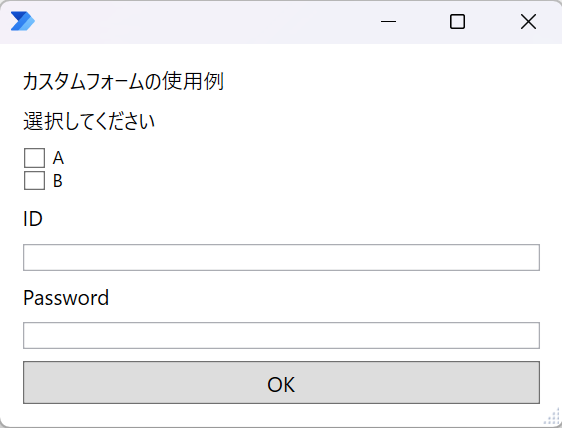
このように、複数のセレクトボックスやテキストボックスを1度に表示させることができます。
何度もポップアップを表示させるよりもスマートに見えますよね!
カスタムフォームの編集方法
カスタムフォームがどんなものかイメージがついたでしょうか??
次は実際にカスタムフォームを編集し、ポップアップを表示させてみましょう。
アクションを選択する
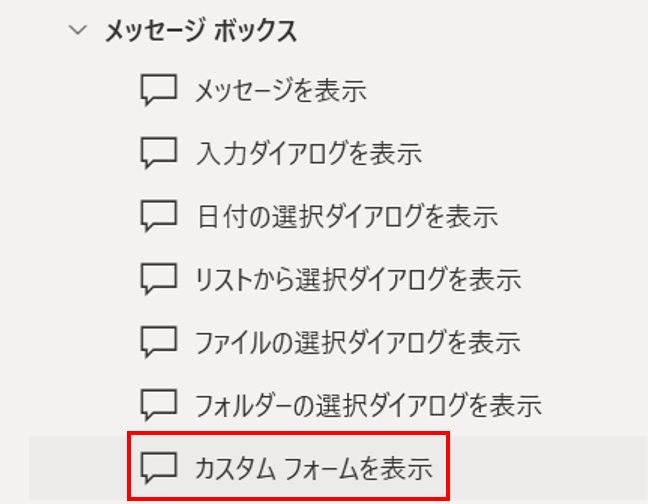
「メッセージボックス」から「カスタムフォームを表示」をダブルクリックまたはドラッグアンドドロップしてフローに追加しましょう。
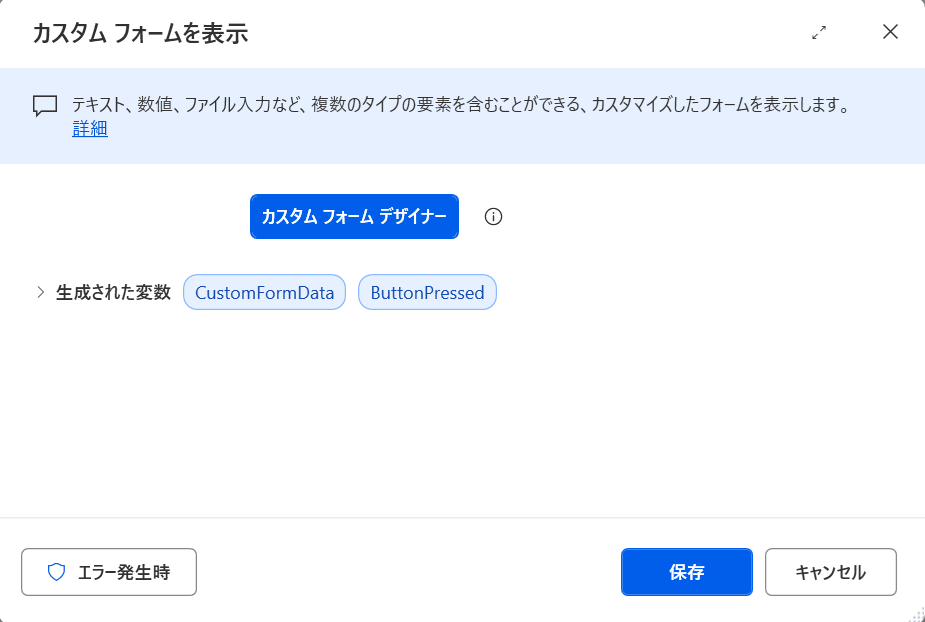
すると、画像のように表示されるため、「カスタムフォームデザイナー」をクリックします。
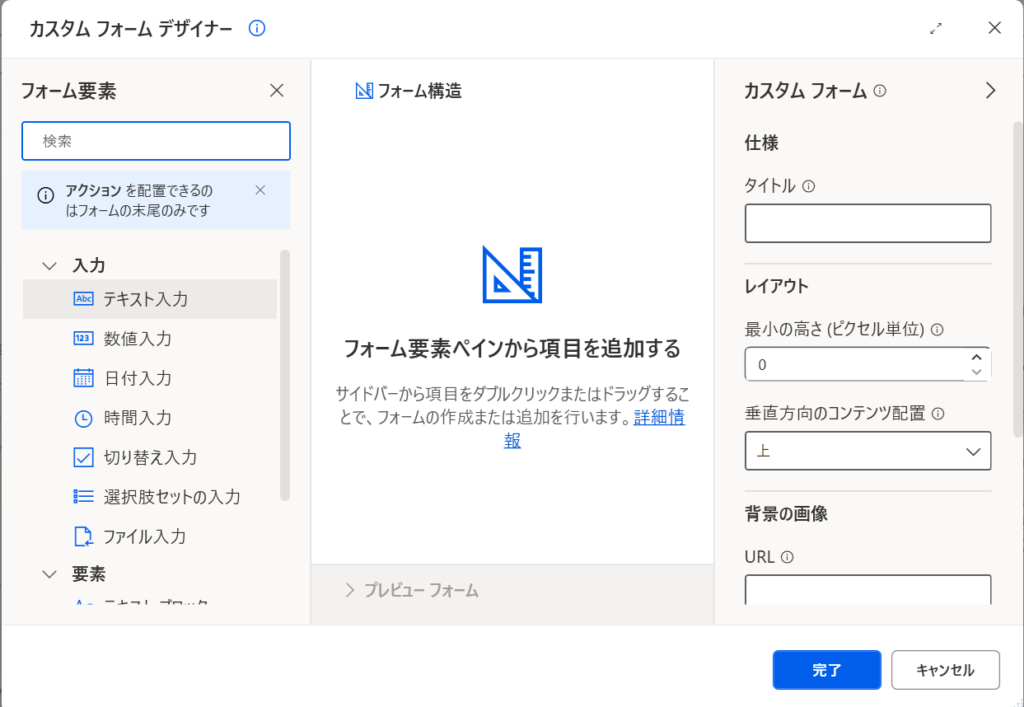
編集画面を開くことができました。
カスタムフォームはこの画面で編集することになるので覚えておきましょう。
テキストボックスを追加しよう
編集画面の左側から「テキスト入力」をダブルクリックしましょう。
編集画面中央にText inputが追加されました。
Text inputを選択すると、右側で詳細の編集をすることができます。
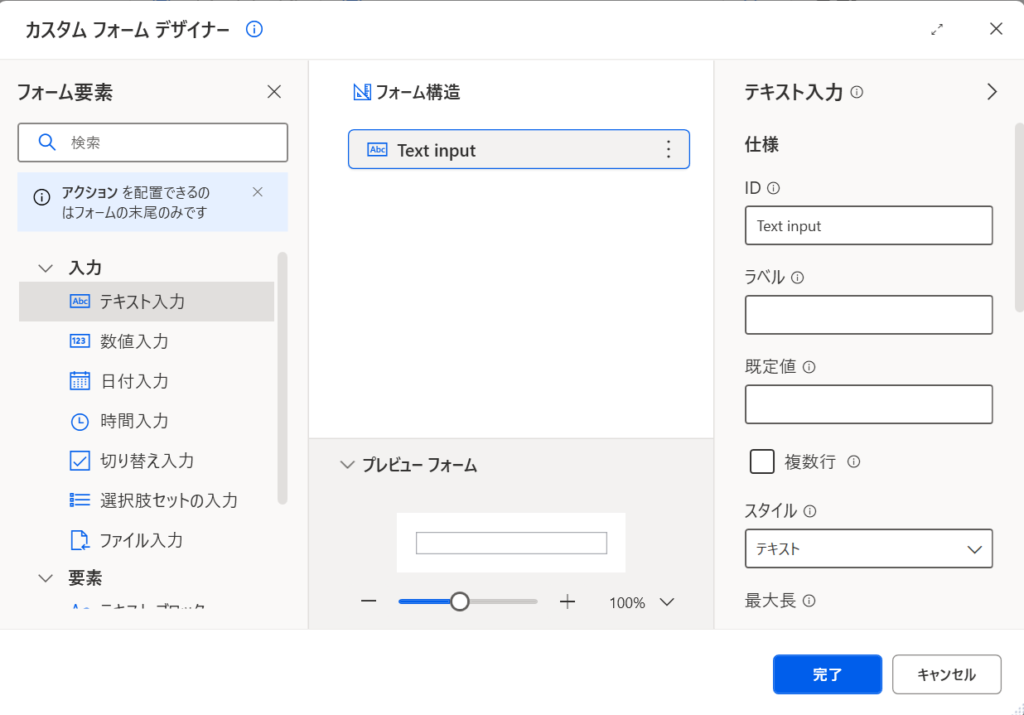
ID:入力されたテキストをフロー内で変数として呼び出すときに使います。
ラベル:テキストボックスの上にテキストを挿入できます。
規定値:テキストボックス内にデフォルトで入力されている値を設定できます。
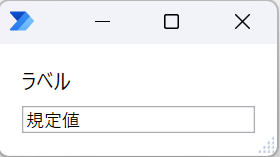
カスタムフォームにテキストボックスを追加できました。
しかし、これでは入力した内容が変数に格納されないため使用することはできません。
カスタムフォームを使用する際に必ず必要になる「送信」アクションについて解説します。
「送信」アクションを追加しよう
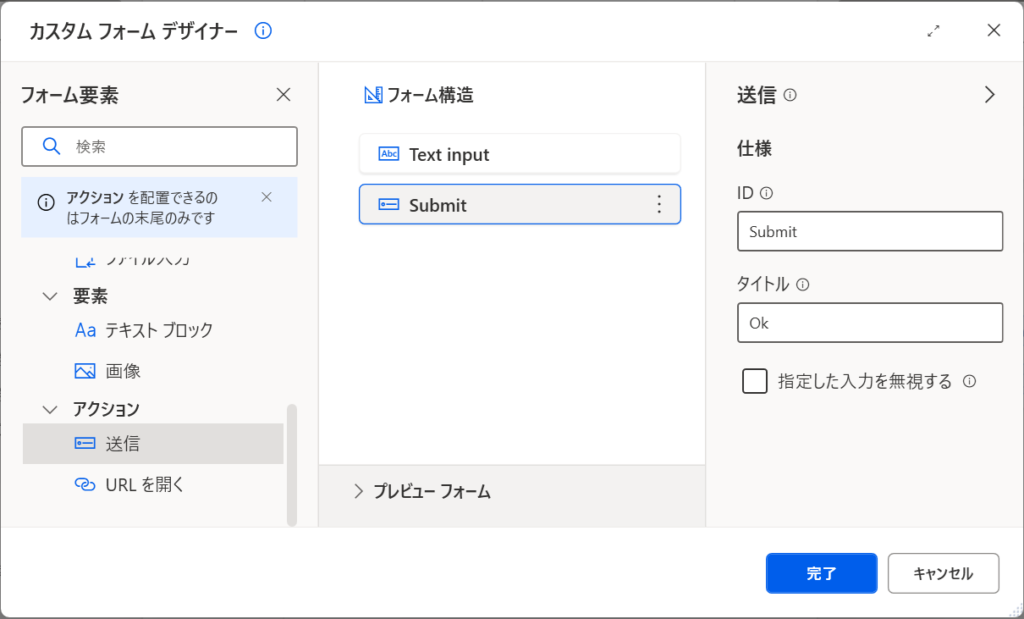
左側から「送信」をダブルクリックして追加しましょう。
はい。これだけで変数に値が格納されるようになります。簡単ですね。
フロー内で変数として呼び出す
カスタムフォームで入力した任意の値を呼び出すには少し工夫が必要です。
下記のページにやり方を載せていますので参考にしてみてください。

コメント