
「リスト」から任意の値を取り出す方法
まずは「リスト」を用意する
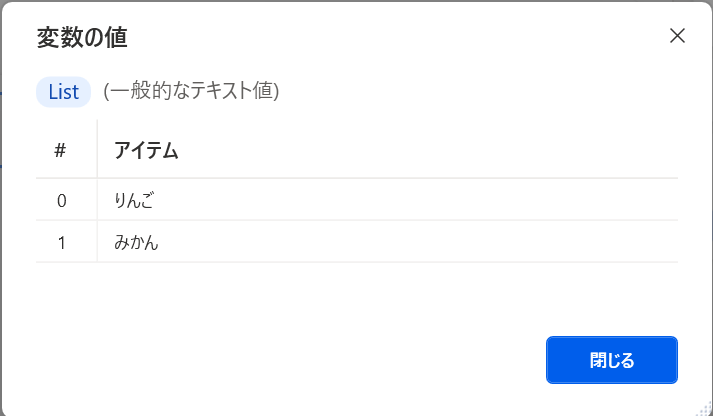
今回は画像のような「リスト」を使用します。
「リスト」には「りんご」「みかん」が格納されており、その隣に「0」「1」の数字がありますね。この番号のことを「インデックス」といいます。
「リスト」から任意の値を取り出す
今回は例として、ポップアップで「りんご」を表示させます。
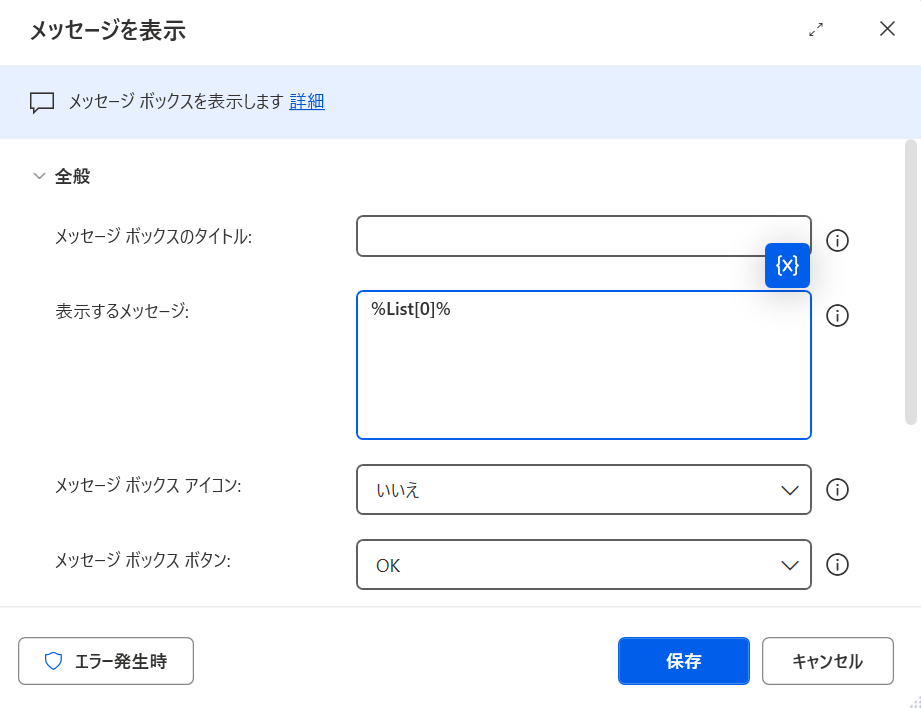
「表示するメッセージ」に「%List[0]%」と入力し保存しました。
(%変数名[インデックス]%)
フローを実行してみましょう。
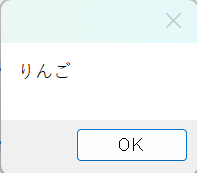
「リスト」内の1つ目(Power Automateでは0番目となります)の値を取り出すことができました。
同様に、「%List[1]%」とすれば「みかん」を取り出すことができます。
「テーブル」から任意の値を取り出す方法
まずは「テーブル」を用意する
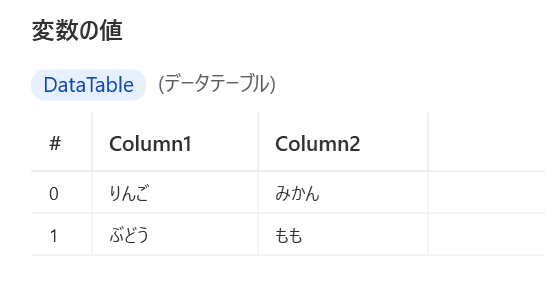
今回は画像のような「テーブル」を使用します。
「リスト」と比べて、「Column1」「Column2」が増えていますね。
「テーブル」から任意の値を取り出す
今回も、ポップアップで「りんご」を表示させます。
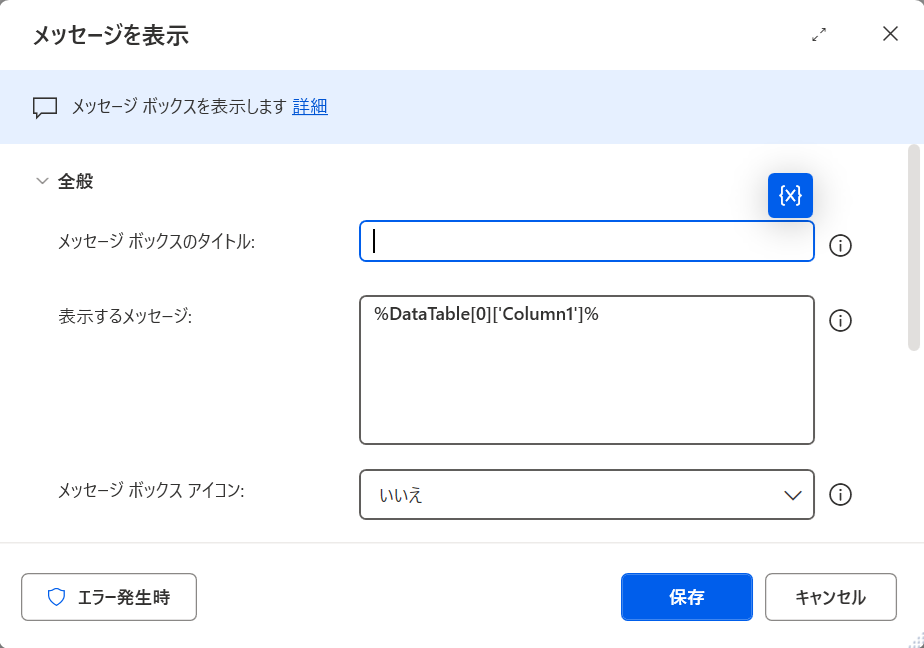
「表示するメッセージ」に「%DataTable[0][‘Column1’]%」と入力し保存しました。
※列の名前を「'(シングルクォーテーション)」で囲うのを忘れずに!!
(%変数名[インデックス][‘列の名前’]%)
フローを実行してみましょう。
「りんご」が出力されました。
同様に、「%DataTable[1][‘Column2’]%」とすれば「もも」が出力されます。
番外編「カスタムオブジェクト」から任意の値を取り出す方法
そもそも「カスタムオブジェクト」って何?
「カスタムオブジェクト」とは、主にメッセージボックスのアクション「カスタムフォームを表示する」で、ユーザの入力内容などが格納される変数のことです。
まずは「カスタムオブジェクト」を用意する
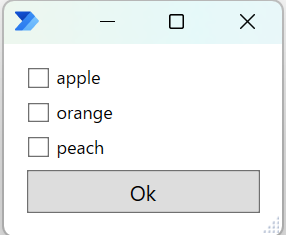
簡易的なカスタムフォームを用意しました。
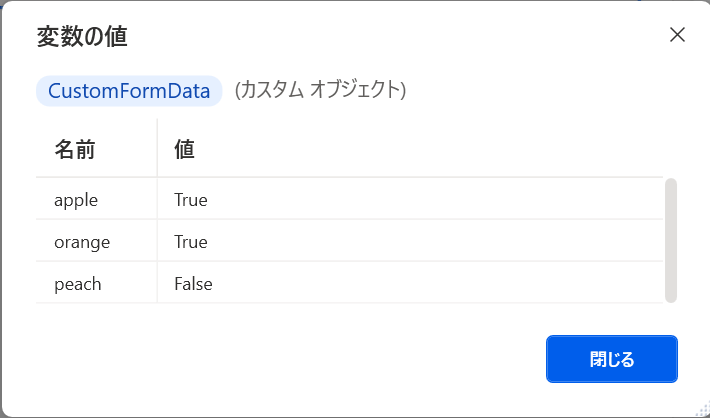
変数にはこのように格納されます。
「カスタムオブジェクト」から任意の値を取り出す
今回はポップアップでappleにチェックが入っているかを表示させます。
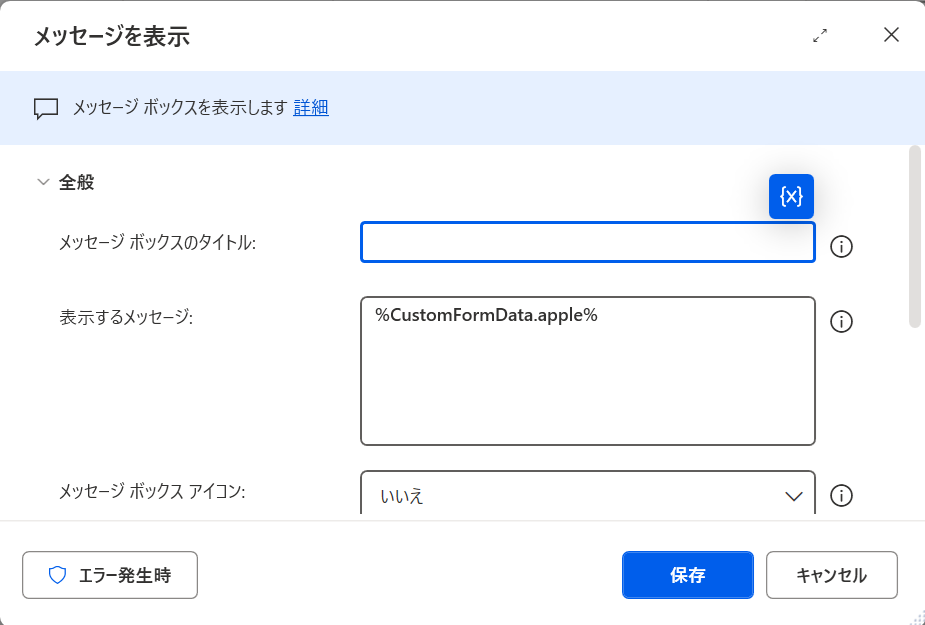
「表示するメッセージ」「%CustomFormData.apple%」と入力しました。
(%変数名.ID%)
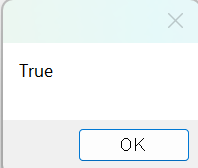
「True」と表示されました。
構文エラーと表示される場合
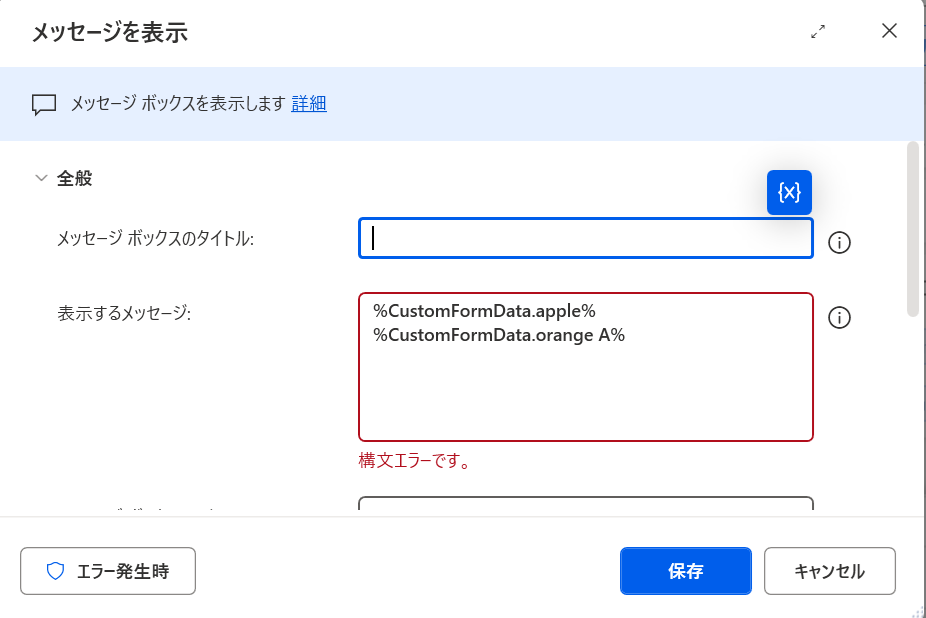
orangeにチェックが入っているかを表示するため、「%CustomFormData.apple%」を入力したところ、、
「構文エラーです」と表示されてしまいました。
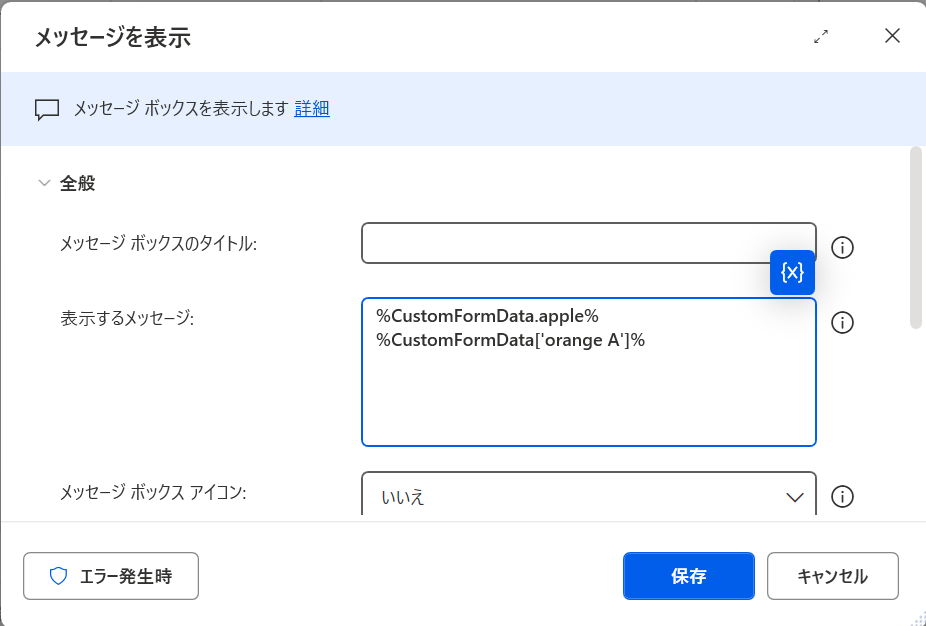
そこで今度は、「%CustomFormData[‘orange A’]%」と入力したところ、エラーはでませんでした。
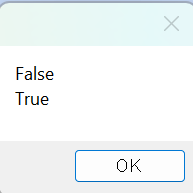
問題なく出力できました。
IDにスペースなどが含まれている場合は、「%変数名.ID%」ではなく、「%変数名[‘ID’]%」と入力すればうまくいきました。

コメント
Hi, this is a comment.
To get started with moderating, editing, and deleting comments, please visit the Comments screen in the dashboard.
Commenter avatars come from Gravatar.